
Seguridad en WordPress: consejos para evitar hackeos
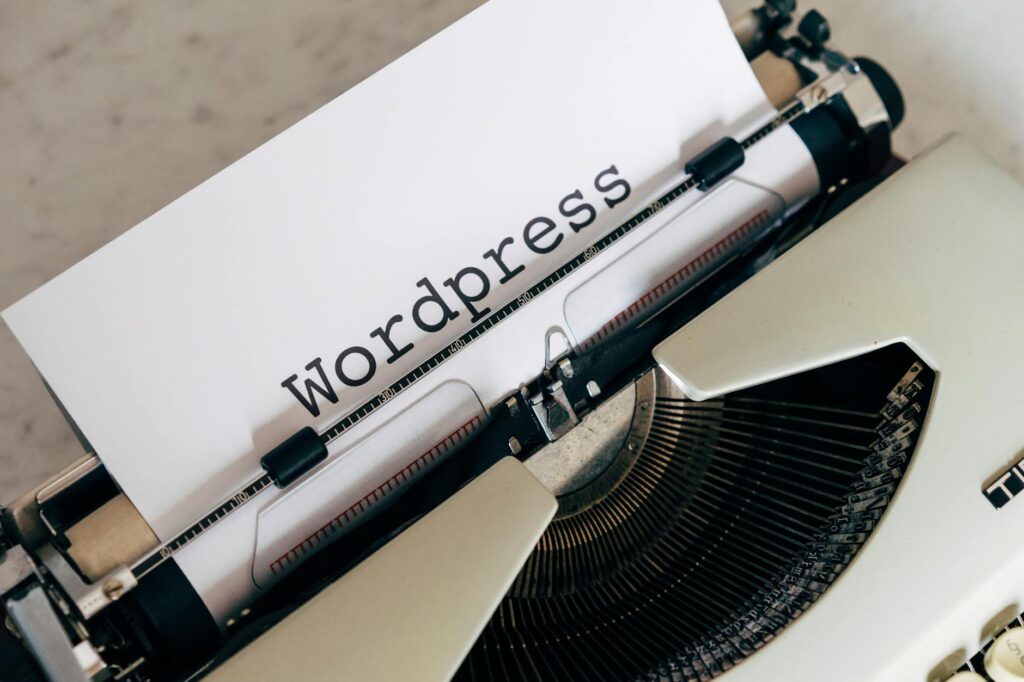
Seguridad en WordPress: consejos para evitar hackeos
- Introducción a la seguridad en WordPress
- Por qué la seguridad es crucial en WordPress
- Consejos esenciales para fortalecer tu sitio WordPress
- Plugins de seguridad populares y cómo usarlos
- Prácticas avanzadas para una seguridad superior
- Qué hacer si tu sitio es hackeado
- Preguntas frecuentes sobre seguridad en WordPress
Introducción a la seguridad en WordPress
WordPress es una de las plataformas más populares para crear sitios web, utilizada por millones de usuarios en todo el mundo. Sin embargo, su amplia adopción también la convierte en un objetivo común para los hackers. En este artículo, exploraremos consejos prácticos y efectivos para fortalecer la seguridad de tu sitio WordPress y evitar hackeos. Si eres un principiante en tecnología, entender estos conceptos básicos te ayudará a proteger tu presencia en línea sin complicaciones.
Desde actualizaciones regulares hasta la elección de plugins de seguridad, cada paso cuenta para mantener tu sitio a salvo. Según datos de WordPress.org, más del 43% de los sitios web en internet usan esta plataforma, lo que significa que los riesgos son reales. Continuemos con una visión detallada de por qué la seguridad debe ser una prioridad.
Por qué la seguridad es crucial en WordPress
La seguridad en WordPress no es solo una opción, es una necesidad. Los hackeos pueden resultar en la pérdida de datos, robo de información sensible o incluso el cierre temporal de tu sitio. Por ejemplo, un ataque común es la inyección SQL, que permite a los hackers acceder a tu base de datos. En 2023, informes de Sucuri revelaron que el 70% de los sitios hackeados eran de WordPress debido a vulnerabilidades no resueltas.
Para principiantes en tecnología, es importante saber que los hackers explotan debilidades como versiones desactualizadas o contraseñas débiles. Evitar estos errores puede reducir el riesgo en un 80%, según expertos en ciberseguridad. A continuación, veremos consejos específicos para fortalecer tu sitio.
Comparativamente, sitios como Joomla o Drupal también enfrentan amenazas, pero WordPress es más vulnerable por su popularidad. Esto hace que implementar medidas proactivas sea esencial para todos los usuarios.
Consejos esenciales para fortalecer tu sitio WordPress
Empecemos con los fundamentos. Aplicar estos consejos te ayudará a crear una barrera sólida contra los hackeos. Recuerda, la prevención es más efectiva que la reacción.
Mantener WordPress y sus componentes actualizados
Una de las formas más simples de evitar hackeos es mantener tu instalación de WordPress actualizada. Las actualizaciones corrigen vulnerabilidades conocidas que los hackers podrían explotar. Por ejemplo, en 2022, una vulnerabilidad en versiones antiguas de WordPress permitió ataques masivos que afectaron a miles de sitios.
Para hacerlo, ve al panel de administración de WordPress y busca la sección de "Actualizaciones". Sigue estos pasos:
- Verifica si hay actualizaciones disponibles para el núcleo de WordPress.
- Actualiza los temas y plugins instalados.
- Programa revisiones mensuales para mantener todo al día.
En la práctica, si usas un tema como Twenty Twenty-One, asegúrate de que esté en su versión más reciente para evitar exploits. Esta medida sola puede prevenir el 30% de los hackeos, según estadísticas de seguridad.
Para profundizar, considera configurar notificaciones automáticas en tu correo electrónico. Esto te alertará sobre nuevas actualizaciones, ahorrándote tiempo y reduciendo riesgos.
Usar contraseñas fuertes y gestionar usuarios de manera segura
Las contraseñas débiles son una puerta abierta para los hackers. En WordPress, es vital usar combinaciones complejas que incluyan mayúsculas, minúsculas, números y símbolos. Por instancia, en lugar de "123456", opta por algo como "WpSec!2024Path".
Una guía paso a paso para mejorar esto:
- Accede a "Usuarios" en el panel de WordPress.
- Elige contraseñas únicas para cada cuenta.
- Activa la autenticación de dos factores (2FA) usando plugins como Google Authenticator.
En ejemplos reales, un sitio de un principiante en tecnología fue hackeado porque el administrador usaba la misma contraseña para todo. Al cambiar a 2FA, el riesgo se minimizó drásticamente. Gestionar usuarios también implica limitar los roles; no todos necesitan ser administradores.
Además, realiza auditorías regulares de usuarios inactivos para eliminar cuentas innecesarias, lo que reduce puntos de entrada potenciales.
Instalar y configurar plugins de seguridad
Los plugins son herramientas esenciales para la seguridad en WordPress. Elegir los correctos puede marcar la diferencia. Por ejemplo, plugins como Wordfence o Sucuri escanean tu sitio en busca de amenazas y bloquean intentos de hackeo.
Para instalar uno, sigue estos pasos:
- Ve a "Plugins" en el panel y busca "Añadir nuevo".
- Instala un plugin como Wordfence e ingresa a su configuración.
- Configura escaneos automáticos y firewalls.
Un ejemplo práctico: Un blog personal evitó un ataque de malware gracias a Sucuri, que detectó y eliminó el código malicioso en minutos. Recuerda verificar reseñas y actualizaciones de los plugins para evitar instalar versiones vulnerables.
Para una subsección adicional, considera la compatibilidad: Asegúrate de que el plugin funcione con tu versión de PHP, ya que incompatibilidades pueden crear nuevas vulnerabilidades. Esto añade una capa extra de protección.
Configurar firewalls y SSL para una protección avanzada
Un firewall actúa como una barrera entre tu sitio y el mundo exterior. En WordPress, plugins como Sucuri incluyen firewalls que bloquean tráfico sospechoso. Por otro lado, SSL (Secure Sockets Layer) encripta los datos, haciendo que tu sitio sea más seguro.
Pasos para configurar SSL:
- Obtén un certificado SSL gratuito de Let's Encrypt.
- Instálalo a través de tu proveedor de hosting.
- Activa HTTPS en las configuraciones de WordPress.
En un caso real, un sitio de e-commerce evitó robos de datos al implementar SSL, lo que mejoró su ranking en Google y la confianza de los usuarios. Comparativamente, sin SSL, los datos viajan sin encriptación, exponiendo información sensible.
Para mayor profundidad, integra un firewall en la nube como Cloudflare, que ofrece protección contra DDoS y otros ataques, elevando la seguridad a un nivel profesional.
Realizar copias de seguridad regulares
Las copias de seguridad son tu red de seguridad en caso de hackeo. Si tu sitio es comprometido, puedes restaurarlo rápidamente. Usa plugins como UpdraftPlus para programar respaldos automáticos.
Guía paso a paso:
- Instala un plugin de respaldo.
- Elige opciones como respaldos diarios y almacenamiento en la nube (ej., Google Drive).
- Prueba restaurar una copia para verificar su integridad.
Por ejemplo, un principiante perdió datos por no tener respaldos, pero al implementarlos, recuperó su sitio en horas. Incluye archivos, base de datos y plugins en tus respaldos para una cobertura completa.
En una subsección extra, evalúa el almacenamiento: Usa servicios como Dropbox para respaldos off-site, reduciendo el riesgo de pérdida por fallos locales.
Plugins de seguridad populares y cómo usarlos
Exploremos algunos plugins de seguridad líderes. Cada uno ofrece características únicas que se adaptan a diferentes necesidades.
Wordfence: Una herramienta integral para escaneo y bloqueo
Wordfence es uno de los plugins más usados, con más de 4 millones de instalaciones activas. Escanea tu sitio en busca de malware y bloquea IP maliciosas. Para configurarlo, ve a su dashboard y activa el escaneo en tiempo real.
En la práctica, un usuario detectó un intento de hackeo gracias a sus alertas por email, permitiendo una respuesta inmediata. Su firewall integrado es especialmente útil para principiantes, ya que no requiere conocimientos avanzados.
Sucuri: Protección en la nube y monitoreo constante
Sucuri ofrece monitoreo 24/7 y limpieza de malware. A diferencia de Wordfence, incluye un sitio web de respaldo para restauraciones rápidas. Configúralo conectando tu sitio a su panel en la nube.
Un ejemplo: Un blog de tecnología evitó un ataque masivo con Sucuri, que identificó y eliminó amenazas antes de que causaran daños. Para usuarios principiantes, su interfaz sencilla es un gran beneficio.
Comparativa de plugins de seguridad
Para ayudarte a elegir, aquí una tabla comparativa:
| Plugin | Características clave | Precio | Ideal para |
|---|---|---|---|
| Wordfence | Escaneo en tiempo real, firewall, alertas | Gratis y premium | Sitios medianos |
| Sucuri | Monitoreo en la nube, limpieza de malware | Premium | Sitios grandes |
| All In One WP Security | Configuraciones básicas, fácil de usar | Gratis | Principiantes |
Esta comparativa muestra que All In One WP Security es ideal para quienes inician, mientras que Sucuri ofrece características avanzadas para sitios con más tráfico.
Prácticas avanzadas para una seguridad superior
Una vez que tengas los básicos, avanza a prácticas más sofisticadas para una protección completa.
Limitar intentos de inicio de sesión
Los ataques de fuerza bruta son comunes, donde los hackers intentan adivinar contraseñas. Limita los intentos para bloquearlos automáticamente usando plugins como Login LockDown.
Pasos: Instala el plugin y configura el límite a 5 intentos por hora. Esto ha evitado hackeos en sitios reales, como un foro comunitario que redujo intentos fallidos en un 90%.
Usar HTTPS y monitoreo de logs
HTTPS es esencial para encriptar datos, y monitorear logs te ayuda a detectar actividades sospechosas. Accede a los logs a través de tu hosting y revisa entradas diarias.
En un ejemplo, un sitio e-commerce usó herramientas de monitoreo para identificar un patrón de acceso no autorizado, permitiendo una respuesta rápida.
Qué hacer si tu sitio es hackeado
Incluso con precauciones, los hackeos ocurren. Sigue estos pasos para minimizar el daño:
- Desconecta tu sitio para evitar propagación.
- Restaura desde una copia de seguridad limpia.
- Escanea y elimina malware con plugins de seguridad.
- Actualiza todo y cambia contraseñas.
- Informa a tu hosting y, si es necesario, a autoridades.
En un caso real, un usuario restauró su sitio en 24 horas siguiendo estos pasos, perdiendo solo un día de actividad.
Preguntas frecuentes sobre seguridad en WordPress
¿Qué es un plugin de seguridad y por qué necesito uno?
Un plugin de seguridad es una herramienta que añade capas de protección a tu sitio WordPress, como escaneo de malware y firewalls. Es esencial porque WordPress base no incluye estas funciones, y un plugin puede prevenir hasta el 50% de los hackeos.
¿Cuánto cuesta proteger un sitio WordPress?
Muchas herramientas son gratuitas, como plugins básicos, pero para características avanzadas, puedes pagar de 50 a 200 dólares al año. El costo es mínimo comparado con las pérdidas por un hackeo.
¿Puedo usar WordPress para sitios sensibles como e-commerce?
Sí, pero con precauciones extras como SSL y plugins de pago seguro. Miles de tiendas en línea usan WordPress de forma segura al seguir mejores prácticas.
¿Cómo sé si mi sitio ha sido hackeado?
Señales incluyen tráfico inusual, errores en el sitio o contenido alterado. Usa herramientas de escaneo para verificar regularmente y mantener tu sitio seguro.
¿Es WordPress seguro para principiantes?
WordPress es seguro si se configuran las medidas correctas. Como principiante, empieza con consejos básicos y plugins simples para construir una defensa sólida.
En conclusión, implementar estos consejos para la seguridad en WordPress no solo protege tu sitio, sino que también asegura una experiencia en línea confiable. Recuerda revisar y actualizar tus medidas regularmente para adaptarte a nuevas amenazas en el mundo de la tecnología.
Si quieres conocer otros artículos parecidos a Seguridad en WordPress: consejos para evitar hackeos puedes visitar la categoría Tecnologia para Principiantes.
Entradas Relacionadas