
Pasos para instalar WordPress en hosting gratuito
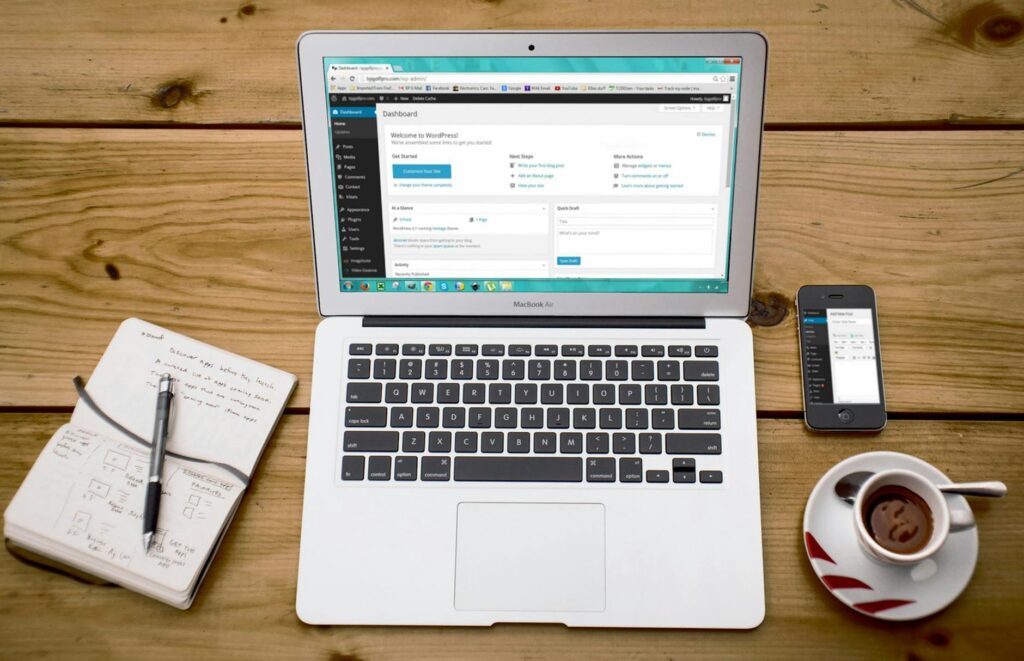
Pasos para instalar WordPress en hosting gratuito
En el mundo de la tecnología para principiantes, crear un sitio web no tiene por qué ser complicado ni costoso. WordPress es una de las plataformas más populares para blogs y sitios web, con más de 40% de los sitios en internet utilizando esta herramienta. Si estás empezando y buscas opciones asequibles, instalar WordPress en un hosting gratuito es una gran idea. En este artículo, te guiaré paso a paso para que logres una instalación exitosa, incluso si no tienes experiencia previa. Exploraremos las ventajas, los requisitos y consejos prácticos para evitar errores comunes.
Antes de sumergirnos en los detalles, es importante entender que el hosting gratuito ofrece una entrada sin costo, pero puede tener limitaciones como espacio de almacenamiento reducido o publicidad impuesta por el proveedor. A pesar de eso, es ideal para probar ideas o sitios personales. Este tutorial está diseñado para ser fácil de seguir, con explicaciones claras y ejemplos reales, para que puedas lograrlo en menos de una hora.
- ¿Por qué elegir hosting gratuito para instalar WordPress?
- Requisitos previos antes de instalar WordPress
- Guía paso a paso para instalar WordPress en hosting gratuito
- Consejos prácticos para principiantes en tecnología
- Problemas comunes y soluciones durante la instalación
- Preguntas frecuentes sobre instalar WordPress en hosting gratuito
¿Por qué elegir hosting gratuito para instalar WordPress?
El hosting gratuito es una opción atractiva para quienes están en sus primeros pasos en tecnología. Permite probar WordPress sin comprometer dinero, lo que es perfecto para principiantes que quieren aprender sin riesgos. Según datos de W3Techs, WordPress alimenta más de 455 millones de sitios web, y muchos de ellos comienzan en entornos gratuitos para validar ideas antes de escalar.
En comparación con hosting pagado, el gratuito reduce barreras de entrada. Por ejemplo, servicios como 000Webhost o InfinityFree ofrecen herramientas integradas para WordPress, lo que simplifica el proceso. Sin embargo, no todo es perfecto. Podrías enfrentar velocidades más lentas o restricciones en el tráfico, lo que afecta la experiencia del usuario en tu sitio.
Ventajas de usar hosting gratuito
Una de las principales ventajas es el bajo costo, ya que no necesitas invertir en suscripciones iniciales. Esto es ideal para un blog personal o un portafolio simple. Además, muchos proveedores incluyen instaladores automáticos, como el famoso "instalador con un clic", que agiliza el proceso para usuarios nuevos. Por ejemplo, con 000Webhost, puedes tener WordPress listo en minutos, lo que es genial para experimentar con temas y plugins sin compromisos.
Otro beneficio es la accesibilidad. Si eres un principiante en tecnología, estos servicios suelen venir con tutoriales y soporte básico. En un escenario real, un usuario podría usar esto para crear un sitio de recetas o un diario online, probando funciones como la personalización de plantillas antes de decidir invertir en un plan premium.
Desventajas y consideraciones importantes
Aunque es tentador, el hosting gratuito tiene desventajas que debes evaluar. Por un lado, el espacio de almacenamiento es limitado, lo que podría impedir que subas muchas imágenes o archivos multimedia. En una comparación práctica, un hosting pagado como SiteGround ofrece 10 GB de espacio, mientras que un gratuito podría limitarte a 1 GB. Esto significa que para sitios con mucho contenido, como una tienda en línea, podrías necesitar actualizar pronto.
Otra consideración es la seguridad. Los hosting gratuitos son más vulnerables a ataques, ya que comparten recursos con muchos usuarios. Para mitigar esto, siempre actualiza WordPress y usa plugins de seguridad. En términos de datos, un estudio de Sucuri revela que el 70% de los hacks en WordPress provienen de vulnerabilidades conocidas, por lo que la prevención es clave desde el inicio.
Comparativa rápida de proveedores de hosting gratuito
Para ayudarte a elegir, aquí hay una tabla comparativa de algunos hosting gratuitos populares que soportan WordPress. Esta evaluación se basa en factores como el espacio, la facilidad de uso y las limitaciones.
| Proveedor | Espacio de almacenamiento | Facilidad de instalación | Limitaciones |
|---|---|---|---|
| 000Webhost | 1.5 GB | Instalador automático | Publicidad en el sitio, soporte limitado |
| InfinityFree | Unlimited (con restricciones) | Instalador con un clic | No subdominios ilimitados, velocidades variables |
| x10Hosting | 1 GB | Requiere instalación manual | Alto riesgo de suspensiones por uso excesivo |
Como ves, 000Webhost destaca por su simplicidad, pero siempre verifica las reseñas actuales, ya que las políticas pueden cambiar. Esta comparativa te ayuda a decidir basado en tus necesidades específicas, como si priorizas el almacenamiento o la facilidad.
Requisitos previos antes de instalar WordPress
Antes de comenzar la instalación, asegúrate de cumplir con ciertos requisitos para evitar problemas. WordPress necesita un entorno básico como PHP y una base de datos MySQL, que la mayoría de los hosting gratuitos proporcionan. Si no los tienes, podrías enfrentar errores durante el proceso.
Conocimientos básicos que necesitas
Como principiante en tecnología, no requieres habilidades avanzadas, pero sí un entendimiento básico de navegadores web y archivos. Por ejemplo, saber cómo acceder a un panel de control como cPanel es útil, ya que es común en hosting gratuitos. En un caso práctico, un usuario nuevo podría empezar revisando tutoriales de YouTube sobre FTP para manejar archivos.
Herramientas y software necesarios
Para la instalación, necesitarás un navegador actualizado, como Chrome o Firefox, y posiblemente un cliente FTP como FileZilla para subir archivos. Además, descarga la última versión de WordPress desde su sitio oficial. Esto asegura que tengas las actualizaciones de seguridad más recientes. Un consejo práctico: verifica que tu hosting soporte PHP 7.4 o superior, ya que versiones antiguas pueden causar incompatibilidades.
Guía paso a paso para instalar WordPress en hosting gratuito
A continuación, te detallo los pasos exactos para instalar WordPress. Seguir esta guía te ayudará a completar el proceso de manera eficiente. Usaremos un ejemplo con 000Webhost, pero los principios son similares en otros proveedores.
Paso 1: Registrar y configurar tu cuenta en el hosting gratuito
El primer paso es crear una cuenta en un hosting gratuito. Ve al sitio de 000Webhost y regístrate con tu correo electrónico. Una vez logueado, accede al panel de control. Aquí, selecciona la opción para crear un nuevo sitio web. Por ejemplo, elige un subdominio como "tusitio.000webhostapp.com". Este paso es crucial, ya que establece la base para tu instalación.
En esta fase, configura las preferencias básicas, como la región del servidor, para optimizar la velocidad. Un ejemplo real: si estás en España, elige un servidor europeo para reducir latencias.
Paso 2: Verificar los requisitos del servidor
Antes de proceder, comprueba si tu hosting cumple con los requisitos de WordPress. En el panel, busca la sección de "Herramientas" o "PHP Info". Asegúrate de que PHP esté habilitado y que MySQL esté disponible. Si no lo está, contacta al soporte. Este paso evita frustraciones posteriores, como errores de conexión.
Paso 3: Crear una base de datos
WordPress requiere una base de datos para almacenar contenido. En el panel de control, ve a la sección de bases de datos y crea una nueva. Asigna un nombre, usuario y contraseña seguros. Por ejemplo, usa "wp_database" como nombre y una contraseña como "Segura123!". Recuerda estos detalles, ya que los necesitarás en el siguiente paso. Este es un punto crítico para la seguridad de tu sitio.
Paso 4: Descargar y subir los archivos de WordPress
Descarga la versión más reciente de WordPress desde wordpress.org. Extrae el archivo ZIP en tu computadora. Luego, usa un cliente FTP para subir los archivos al directorio raíz de tu hosting. Por ejemplo, con FileZilla, conecta al servidor usando las credenciales proporcionadas y sube la carpeta completa.
Si tu hosting tiene un instalador automático, como en InfinityFree, selecciona "Instalar WordPress" en el panel. Esto sube y configura los archivos por ti, ahorrando tiempo. En un escenario práctico, esto es ideal para principiantes que evitan el manejo manual de archivos.
Paso 5: Configurar la instalación de WordPress
Una vez subidos los archivos, accede a tu sitio web a través del navegador, como "tusitio.000webhostapp.com/wp-admin". Sigue el asistente de instalación: elige el idioma, introduce el nombre de la base de datos, usuario y contraseña que creaste. Completa los detalles del sitio, como el título y el correo administrativo.
Por ejemplo, si estás creando un blog de tecnología, pon "Mi Blog de Tecnología para Principiantes" como título. Al finalizar, accede al dashboard de WordPress para explorar opciones como temas y plugins.
Paso 6: Configuraciones iniciales y pruebas
Después de la instalación, realiza pruebas básicas. Verifica que el sitio cargue correctamente y que no haya errores. Instala un tema básico, como el predeterminado Twenty Twenty-One, y añade un plugin como Akismet para protección contra spam. Esto asegura que tu sitio esté funcional desde el principio.
Consejos prácticos para principiantes en tecnología
Una vez instalado, optimiza tu WordPress para un mejor rendimiento. Usa plugins como Yoast SEO para mejorar el posicionamiento en Google. Además, realiza copias de seguridad regulares, ya que los hosting gratuitos pueden eliminar cuentas inactivas. Un consejo: mantén actualizado WordPress para evitar vulnerabilidades, como las que afectan al 30% de los sitios según expertos en ciberseguridad.
Cómo personalizar tu sitio para retener visitantes
Para alta retención, enfócate en contenido valioso. Por ejemplo, añade un formulario de suscripción en la barra lateral. Esto mantiene a los lectores regresando. En términos de monetización, integra AdSense en áreas no intrusivas, como el pie de página.
Consejos para escalar desde hosting gratuito
Si tu sitio crece, considera migrar a un hosting pagado. Por ejemplo, usa herramientas como Duplicator para transferir WordPress sin perder datos. Esto es común entre usuarios que inician con gratuito y evolucionan a planes profesionales.
Problemas comunes y soluciones durante la instalación
Los errores como "Error establishing a database connection" son frecuentes. Esto suele deberse a credenciales incorrectas. Verifica los detalles en tu panel de control. Otro problema es el exceso de tiempo de carga; optimiza imágenes y elige un tema liviano. En un ejemplo real, un usuario resolvió esto desactivando plugins innecesarios.
Soluciones avanzadas para errores específicos
Si enfrentas problemas con permisos de archivos, usa el FTP para ajustar los CHMOD a 755. Esto es un consejo práctico para mantener la integridad de tu sitio. Recuerda, la paciencia es clave en tecnología para principiantes.
Preguntas frecuentes sobre instalar WordPress en hosting gratuito
¿Es seguro usar hosting gratuito para WordPress?
Sí, pero con precauciones. Usa plugins de seguridad y actualiza regularmente. No es ideal para sitios con datos sensibles.
¿Cuánto tiempo toma la instalación?
Con un instalador automático, menos de 10 minutos. Manualmente, puede tomar 20-30 minutos para principiantes.
¿Puedo monetizar un sitio en hosting gratuito?
Sí, con AdSense u otros programas, pero verifica las políticas del hosting, ya que algunos restringen la publicidad.
¿Qué hacer si mi sitio es suspendido?
Revisa el uso de recursos y contacta al soporte. A menudo, es por violaciones de términos, como tráfico excesivo.
En conclusión, instalar WordPress en hosting gratuito es una excelente forma de entrar en el mundo de la tecnología para principiantes. Con estos pasos detallados, puedes crear y gestionar tu propio sitio web de manera efectiva. Recuerda practicar y experimentar para mejorar tus habilidades, y considera escalar cuando necesites más recursos.
Si quieres conocer otros artículos parecidos a Pasos para instalar WordPress en hosting gratuito puedes visitar la categoría Tecnologia para Principiantes.
Entradas Relacionadas